Domain krankentransporte-berlin.de kaufen?
Wir ziehen mit dem Projekt
krankentransporte-berlin.de um.
Sind Sie am Kauf der Domain
krankentransporte-berlin.de interessiert?
domain@kv-gmbh.de · 0541-91531010
Domain krankentransporte-berlin.de kaufen?
Warum funktioniert Snipping Tool nicht?
Warum funktioniert Snipping Tool nicht? Gibt es eine Fehlermeldung, die angezeigt wird? Hast du versucht, das Programm neu zu starten oder deinen Computer neu zu starten? Möglicherweise liegt das Problem an fehlenden Berechtigungen oder an einer beschädigten Datei. Hast du die neueste Version des Snipping Tools installiert? **
Wie installiere ich Snipping Tool?
Um das Snipping Tool auf einem Windows-Computer zu installieren, müssen Sie zuerst sicherstellen, dass es nicht bereits auf Ihrem System vorhanden ist. Geben Sie dazu "Snipping Tool" in die Windows-Suchleiste ein. Wenn es nicht gefunden wird, können Sie es über die Systemsteuerung unter "Programme und Funktionen" installieren. Klicken Sie auf "Windows-Funktionen aktivieren oder deaktivieren" und suchen Sie nach dem Snipping Tool. Aktivieren Sie das Kontrollkästchen neben dem Snipping Tool und klicken Sie auf "OK". Das Snipping Tool sollte nun auf Ihrem Computer installiert sein und kann über die Windows-Suche oder das Startmenü geöffnet werden. **

Ähnliche Suchbegriffe für Snipping
Top-Angebote
Produkte zum Begriff Snipping:
-
ANTAR leichter ALU Transportrollstuhl für Patiententransport faltbarDer Leichte Transportrollstuhl AT52316 ist die ideale Lösung für Personen, die eine zuverlässige und leichte Mobilitätshilfe benötigen. Dieser Leichtgewicht Transportrollstuhl bietet eine Kombination aus Komfort, Sicherheit und Benutzerfreundlichkeit. Dank seines leichten Aluminiumrahmens und des faltbaren Designs ist er der perfekte Begleiter für den Transport von Patienten sowohl im Innen- als auch im Außenbereich.Warum sollten Sie den AT52316 Transport Rollstuhl wählen?Faltbar und kompakt: Der Transportrollstuhl faltbar leicht lässt sich auf eine kompakte Größe von 51 x 36 x 75 cm zusammenklappen. Dadurch kann er mühelos in Autos verstaut und transportiert werden, was ihn zu einer großartigen Wahl für Reisen und Ausflüge macht.Leicht und stabil: Mit einem Nettogewicht von nur 7,5 kg ist dieser Leichtgewicht Transportrollstuhl extrem leicht zu handhaben, bietet aber dennoch eine maximale Belastbarkeit von bis zu 100 kg.Komfort und Sicherheit: Der Rollstuhl verfügt über klappbare Armlehnen, eine 4-stufig verstellbare Fußstütze sowie Feststellbremsen, die für Stabilität und Sicherheit sorgen, egal ob Sie sich in einem Gebäude oder im Freien bewegen.Praktisch und funktional für den AlltagDieser Transport Rollstuhl ist speziell dafür entwickelt, um den Transport von Patienten so einfach wie möglich zu gestalten. Er besteht aus einem robusten Aluminiumrahmen, der sowohl Langlebigkeit als auch ein geringes Gewicht garantiert. Der Sitz aus strapazierfähigem Oxford-Stoff bietet einen hohen Komfort, selbst bei längerer Nutzung. Zusätzlich sorgt die integrierte Stoßdämpfung an den Vorderrädern für eine angenehme Fahrt auf unebenem Gelände.Perfekt für den mobilen EinsatzDieser Transportrollstuhl faltbar leicht ist ideal für alle, die eine tragbare und leicht zu verstauende Lösung für den Patiententransport suchen. Ob Sie ihn für Reisen, Arztbesuche oder den täglichen Einsatz benötigen, der Leichtgewicht Transportrollstuhl bietet Ihnen Flexibilität und Komfort in jeder Situation.179,00 €*Versand: 5,95 €Sichere Weiterleitung zum Anbieter
-
Klinikleitfaden Chirurgische AmbulanzKlinikleitfaden Chirurgische Ambulanz , Wenn schnelle Entscheidungen gefragt sind ... Ob konkrete Handlungsanleitungen für die präzise Erstdiagnostik, Empfehlungen zur suffizienten Primärtherapie, alle relevanten Notfallsituationen mit Sofortmaßnahmen, Schockraummanagement, ausführliches Wissen über Chirurgische Arbeitstechniken und bildgebende Diagnostik, Informationen zur Aufklärung (z.B. vor operativen Eingriffen) oder Tipps für die ambulante Nachsorge - der Klinikleitfaden enthält alles, was Sie wissen müssen. Die neue, 4. Auflage wurde erweitert und überarbeitet mit neuer Gliederung und neuem Aufbau. Außerdem mit: aktuellen BG-Verfahren / medizin-juristischen Hinweisen und Tipps / gültigen Leitlinien der jeweiligen Fachgesellschaften / neuem Patientenrechtgesetz / tabellarischer Fremdsprachenführer im Anhang mit gängigen Formulierungen/Wörtern für das Patientengespräch auf Englisch, Französisch, Italienisch, Spanisch, Polnisch, Serbo-kroatisch, Türkisch, Russisch. , Reiningungssets > Autopflege & Aufbereitung , Auflage: 4. Auflage, Erscheinungsjahr: 20150413, Produktform: Kartoniert, Titel der Reihe: Klinikleitfaden##, Redaktion: Nöldeke, Stefan, Auflage: 15004, Auflage/Ausgabe: 4. Auflage, Seitenzahl/Blattzahl: 782, Abbildungen: 220 farbige Abbildungen, 181 farbige Tabellen, Keyword: Chirurgische Arbeitstechniken; Chirurgische Primärversorgung; Notfall-Management; Polytrauma; Schockraum; Traumatologie; Unfallverletzte, Fachschema: Chirurgie~Orthopädie~Innere Medizin~Medizin / Innere Medizin~Ambulant - Ambulanz, Fachkategorie: allgemeine Chirurgie~Orthopädie und Brüche~Medizinische Spezialgebiete~Klinische und Innere Medizin, Warengruppe: TB/Medizin/Andere Fachgebiete, UNSPSC: 49019900, Warenverzeichnis für die Außenhandelsstatistik: 49019900, Länge: 190, Breite: 118, Höhe: 30, Gewicht: 500, Produktform: Kartoniert, Genre: Mathematik/Naturwissenschaften/Technik/Medizin,54,00 €*Versand: 0,00 €Sichere Weiterleitung zum Anbieter
-
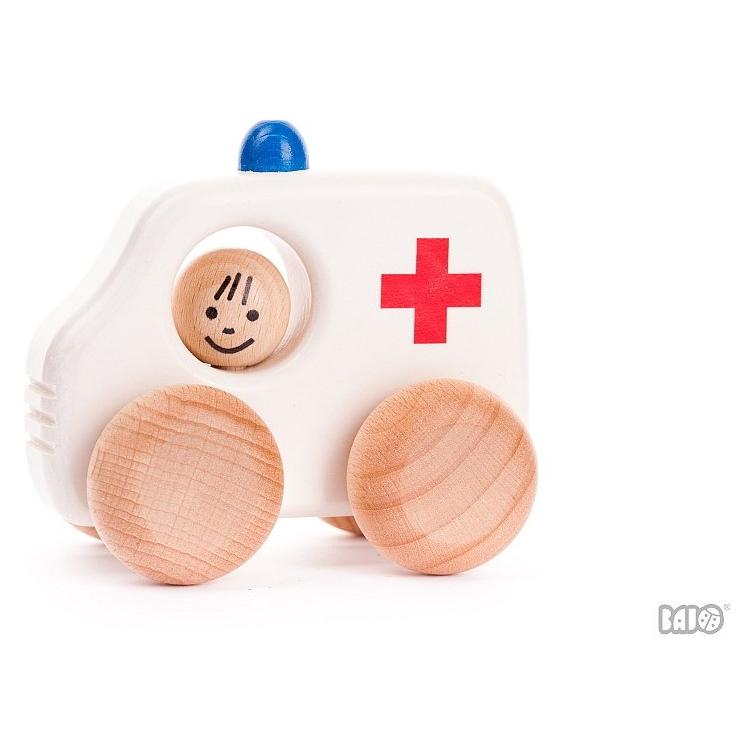
mini-KrankenwagenDer Fagus Mini-krankenwagen Ist Ein Hochwertiges Spielzeug, Das Kindern Stundenlangen Spielspaß Bietet. Er Fördert Die Kreativität Und Das Rollenspiel, Indem Er Realistische Rettungseinsätze Nachahmt. Das Design Ist Kindgerecht Und Robust, Ideal Für...26,90 €*Versand: 0,00 €Sichere Weiterleitung zum Anbieter




-
Wie öffne ich das Snipping Tool?
Um das Snipping Tool zu öffnen, kannst du entweder die Windows-Suche verwenden und nach "Snipping Tool" suchen. Alternativ kannst du auch die Tastenkombination "Windows-Taste + Shift + S" drücken, um das Snipping Tool direkt zu öffnen. Eine weitere Möglichkeit ist, das Snipping Tool über das Startmenü unter "Windows-Zubehör" zu finden und von dort aus zu öffnen. Du kannst auch einen Rechtsklick auf die Taskleiste machen, "Neu" auswählen und dann "Snipping Tool" anklicken, um es zu öffnen. **
-
Wie benutze ich das Snipping Tool?
Um das Snipping Tool zu verwenden, öffne zuerst das Programm auf deinem Computer. Klicke dann auf "Neu" und wähle den Bereich aus, den du erfassen möchtest. Du kannst zwischen verschiedenen Arten von Ausschnitten wählen, z.B. Freihand, Rechteck oder Fenster. Nachdem du den gewünschten Bereich ausgewählt hast, kannst du den Ausschnitt speichern, kopieren oder markieren. Du kannst das Snipping Tool auch verwenden, um Notizen oder Markierungen auf dem Bildschirmausschnitt hinzuzufügen. **
-
Wo werden Snipping Tool Bilder gespeichert?
Das Snipping Tool speichert standardmäßig die erstellten Bilder in der Zwischenablage. Wenn du ein Bild mit dem Snipping Tool aufgenommen hast, kannst du es in ein anderes Programm einfügen, z. B. in ein Bildbearbeitungsprogramm oder in ein Textverarbeitungsprogramm. Von dort aus kannst du das Bild dann speichern, wo du möchtest. Es gibt jedoch auch die Möglichkeit, die Einstellungen des Snipping Tools anzupassen, um die Bilder direkt an einem bestimmten Speicherort zu speichern. Hast du diese Einstellungen bereits geändert oder möchtest du wissen, wo die Standard-Speicherort für Snipping Tool Bilder ist? **
-
Wie finde ich das Snipping Tool?
Das Snipping Tool ist eine integrierte Anwendung in Windows-Betriebssystemen, die es Benutzern ermöglicht, Screenshots zu erstellen. Um das Snipping Tool zu finden, können Sie einfach die Windows-Suche verwenden und nach "Snipping Tool" suchen. Alternativ können Sie auch auf das Startmenü klicken, "Alle Apps" auswählen und nach dem Snipping Tool suchen. Eine weitere Möglichkeit besteht darin, die Tastenkombination "Windows-Taste + Shift + S" zu verwenden, um das Snipping Tool schnell zu öffnen. Wenn Sie das Snipping Tool häufig verwenden, können Sie es auch an die Taskleiste oder den Desktop anheften, um einen schnellen Zugriff zu haben. **


Was ist das Snipping Tool 3?
Das Snipping Tool 3 ist ein Bildschirmaufnahmeprogramm, das es Benutzern ermöglicht, Screenshots von ihrem Computerbildschirm zu erstellen. Es bietet verschiedene Aufnahmemodi wie Rechteck, Freiform, Fenster oder Vollbild. Mit dem Snipping Tool 3 können Benutzer ihre Screenshots bearbeiten, markieren und speichern, um sie später zu verwenden. Es ist ein nützliches Werkzeug für Präsentationen, Tutorials oder einfach nur zum Teilen von Bildschirminhalten. **
Wie funktioniert Snipping Tool Windows 10?
Das Snipping Tool ist ein integriertes Programm in Windows 10, mit dem Benutzer Screenshots erstellen können. Um das Snipping Tool zu verwenden, öffnen Sie es entweder über die Suche in der Taskleiste oder über das Startmenü. Wählen Sie dann die Art des Screenshots aus, den Sie erstellen möchten (Vollbild, rechteckiger Ausschnitt, freie Form oder Fenster). Klicken Sie auf "Neu" und ziehen Sie den Cursor über den Bereich, den Sie erfassen möchten. Anschließend können Sie den Screenshot speichern, kopieren oder bearbeiten. **
Top-Angebote
Produkte zum Begriff Snipping:
-
ANTAR leichter ALU Transportrollstuhl für Patiententransport faltbarDer Leichte Transportrollstuhl AT52316 ist die ideale Lösung für Personen, die eine zuverlässige und leichte Mobilitätshilfe benötigen. Dieser Leichtgewicht Transportrollstuhl bietet eine Kombination aus Komfort, Sicherheit und Benutzerfreundlichkeit. Dank seines leichten Aluminiumrahmens und des faltbaren Designs ist er der perfekte Begleiter für den Transport von Patienten sowohl im Innen- als auch im Außenbereich.Warum sollten Sie den AT52316 Transport Rollstuhl wählen?Faltbar und kompakt: Der Transportrollstuhl faltbar leicht lässt sich auf eine kompakte Größe von 51 x 36 x 75 cm zusammenklappen. Dadurch kann er mühelos in Autos verstaut und transportiert werden, was ihn zu einer großartigen Wahl für Reisen und Ausflüge macht.Leicht und stabil: Mit einem Nettogewicht von nur 7,5 kg ist dieser Leichtgewicht Transportrollstuhl extrem leicht zu handhaben, bietet aber dennoch eine maximale Belastbarkeit von bis zu 100 kg.Komfort und Sicherheit: Der Rollstuhl verfügt über klappbare Armlehnen, eine 4-stufig verstellbare Fußstütze sowie Feststellbremsen, die für Stabilität und Sicherheit sorgen, egal ob Sie sich in einem Gebäude oder im Freien bewegen.Praktisch und funktional für den AlltagDieser Transport Rollstuhl ist speziell dafür entwickelt, um den Transport von Patienten so einfach wie möglich zu gestalten. Er besteht aus einem robusten Aluminiumrahmen, der sowohl Langlebigkeit als auch ein geringes Gewicht garantiert. Der Sitz aus strapazierfähigem Oxford-Stoff bietet einen hohen Komfort, selbst bei längerer Nutzung. Zusätzlich sorgt die integrierte Stoßdämpfung an den Vorderrädern für eine angenehme Fahrt auf unebenem Gelände.Perfekt für den mobilen EinsatzDieser Transportrollstuhl faltbar leicht ist ideal für alle, die eine tragbare und leicht zu verstauende Lösung für den Patiententransport suchen. Ob Sie ihn für Reisen, Arztbesuche oder den täglichen Einsatz benötigen, der Leichtgewicht Transportrollstuhl bietet Ihnen Flexibilität und Komfort in jeder Situation.179,00 €*Versand: 5,95 €Sichere Weiterleitung zum Anbieter
-
Klinikleitfaden Chirurgische AmbulanzKlinikleitfaden Chirurgische Ambulanz , Wenn schnelle Entscheidungen gefragt sind ... Ob konkrete Handlungsanleitungen für die präzise Erstdiagnostik, Empfehlungen zur suffizienten Primärtherapie, alle relevanten Notfallsituationen mit Sofortmaßnahmen, Schockraummanagement, ausführliches Wissen über Chirurgische Arbeitstechniken und bildgebende Diagnostik, Informationen zur Aufklärung (z.B. vor operativen Eingriffen) oder Tipps für die ambulante Nachsorge - der Klinikleitfaden enthält alles, was Sie wissen müssen. Die neue, 4. Auflage wurde erweitert und überarbeitet mit neuer Gliederung und neuem Aufbau. Außerdem mit: aktuellen BG-Verfahren / medizin-juristischen Hinweisen und Tipps / gültigen Leitlinien der jeweiligen Fachgesellschaften / neuem Patientenrechtgesetz / tabellarischer Fremdsprachenführer im Anhang mit gängigen Formulierungen/Wörtern für das Patientengespräch auf Englisch, Französisch, Italienisch, Spanisch, Polnisch, Serbo-kroatisch, Türkisch, Russisch. , Reiningungssets > Autopflege & Aufbereitung , Auflage: 4. Auflage, Erscheinungsjahr: 20150413, Produktform: Kartoniert, Titel der Reihe: Klinikleitfaden##, Redaktion: Nöldeke, Stefan, Auflage: 15004, Auflage/Ausgabe: 4. Auflage, Seitenzahl/Blattzahl: 782, Abbildungen: 220 farbige Abbildungen, 181 farbige Tabellen, Keyword: Chirurgische Arbeitstechniken; Chirurgische Primärversorgung; Notfall-Management; Polytrauma; Schockraum; Traumatologie; Unfallverletzte, Fachschema: Chirurgie~Orthopädie~Innere Medizin~Medizin / Innere Medizin~Ambulant - Ambulanz, Fachkategorie: allgemeine Chirurgie~Orthopädie und Brüche~Medizinische Spezialgebiete~Klinische und Innere Medizin, Warengruppe: TB/Medizin/Andere Fachgebiete, UNSPSC: 49019900, Warenverzeichnis für die Außenhandelsstatistik: 49019900, Länge: 190, Breite: 118, Höhe: 30, Gewicht: 500, Produktform: Kartoniert, Genre: Mathematik/Naturwissenschaften/Technik/Medizin,54,00 €*Versand: 0,00 €Sichere Weiterleitung zum Anbieter
-
Warum funktioniert Snipping Tool nicht?
Warum funktioniert Snipping Tool nicht? Gibt es eine Fehlermeldung, die angezeigt wird? Hast du versucht, das Programm neu zu starten oder deinen Computer neu zu starten? Möglicherweise liegt das Problem an fehlenden Berechtigungen oder an einer beschädigten Datei. Hast du die neueste Version des Snipping Tools installiert? **
-
Wie installiere ich Snipping Tool?
Um das Snipping Tool auf einem Windows-Computer zu installieren, müssen Sie zuerst sicherstellen, dass es nicht bereits auf Ihrem System vorhanden ist. Geben Sie dazu "Snipping Tool" in die Windows-Suchleiste ein. Wenn es nicht gefunden wird, können Sie es über die Systemsteuerung unter "Programme und Funktionen" installieren. Klicken Sie auf "Windows-Funktionen aktivieren oder deaktivieren" und suchen Sie nach dem Snipping Tool. Aktivieren Sie das Kontrollkästchen neben dem Snipping Tool und klicken Sie auf "OK". Das Snipping Tool sollte nun auf Ihrem Computer installiert sein und kann über die Windows-Suche oder das Startmenü geöffnet werden. **
-
Wie öffne ich das Snipping Tool?
Um das Snipping Tool zu öffnen, kannst du entweder die Windows-Suche verwenden und nach "Snipping Tool" suchen. Alternativ kannst du auch die Tastenkombination "Windows-Taste + Shift + S" drücken, um das Snipping Tool direkt zu öffnen. Eine weitere Möglichkeit ist, das Snipping Tool über das Startmenü unter "Windows-Zubehör" zu finden und von dort aus zu öffnen. Du kannst auch einen Rechtsklick auf die Taskleiste machen, "Neu" auswählen und dann "Snipping Tool" anklicken, um es zu öffnen. **
-
Wie benutze ich das Snipping Tool?
Um das Snipping Tool zu verwenden, öffne zuerst das Programm auf deinem Computer. Klicke dann auf "Neu" und wähle den Bereich aus, den du erfassen möchtest. Du kannst zwischen verschiedenen Arten von Ausschnitten wählen, z.B. Freihand, Rechteck oder Fenster. Nachdem du den gewünschten Bereich ausgewählt hast, kannst du den Ausschnitt speichern, kopieren oder markieren. Du kannst das Snipping Tool auch verwenden, um Notizen oder Markierungen auf dem Bildschirmausschnitt hinzuzufügen. **
Ähnliche Suchbegriffe für Snipping
-
mini-KrankenwagenDer Fagus Mini-krankenwagen Ist Ein Hochwertiges Spielzeug, Das Kindern Stundenlangen Spielspaß Bietet. Er Fördert Die Kreativität Und Das Rollenspiel, Indem Er Realistische Rettungseinsätze Nachahmt. Das Design Ist Kindgerecht Und Robust, Ideal Für...26,90 €*Versand: 0,00 €Sichere Weiterleitung zum Anbieter
-
Wo werden Snipping Tool Bilder gespeichert?
Das Snipping Tool speichert standardmäßig die erstellten Bilder in der Zwischenablage. Wenn du ein Bild mit dem Snipping Tool aufgenommen hast, kannst du es in ein anderes Programm einfügen, z. B. in ein Bildbearbeitungsprogramm oder in ein Textverarbeitungsprogramm. Von dort aus kannst du das Bild dann speichern, wo du möchtest. Es gibt jedoch auch die Möglichkeit, die Einstellungen des Snipping Tools anzupassen, um die Bilder direkt an einem bestimmten Speicherort zu speichern. Hast du diese Einstellungen bereits geändert oder möchtest du wissen, wo die Standard-Speicherort für Snipping Tool Bilder ist? **
-
Wie finde ich das Snipping Tool?
Das Snipping Tool ist eine integrierte Anwendung in Windows-Betriebssystemen, die es Benutzern ermöglicht, Screenshots zu erstellen. Um das Snipping Tool zu finden, können Sie einfach die Windows-Suche verwenden und nach "Snipping Tool" suchen. Alternativ können Sie auch auf das Startmenü klicken, "Alle Apps" auswählen und nach dem Snipping Tool suchen. Eine weitere Möglichkeit besteht darin, die Tastenkombination "Windows-Taste + Shift + S" zu verwenden, um das Snipping Tool schnell zu öffnen. Wenn Sie das Snipping Tool häufig verwenden, können Sie es auch an die Taskleiste oder den Desktop anheften, um einen schnellen Zugriff zu haben. **
-
Was ist das Snipping Tool 3?
Das Snipping Tool 3 ist ein Bildschirmaufnahmeprogramm, das es Benutzern ermöglicht, Screenshots von ihrem Computerbildschirm zu erstellen. Es bietet verschiedene Aufnahmemodi wie Rechteck, Freiform, Fenster oder Vollbild. Mit dem Snipping Tool 3 können Benutzer ihre Screenshots bearbeiten, markieren und speichern, um sie später zu verwenden. Es ist ein nützliches Werkzeug für Präsentationen, Tutorials oder einfach nur zum Teilen von Bildschirminhalten. **
-
Wie funktioniert Snipping Tool Windows 10?
Das Snipping Tool ist ein integriertes Programm in Windows 10, mit dem Benutzer Screenshots erstellen können. Um das Snipping Tool zu verwenden, öffnen Sie es entweder über die Suche in der Taskleiste oder über das Startmenü. Wählen Sie dann die Art des Screenshots aus, den Sie erstellen möchten (Vollbild, rechteckiger Ausschnitt, freie Form oder Fenster). Klicken Sie auf "Neu" und ziehen Sie den Cursor über den Bereich, den Sie erfassen möchten. Anschließend können Sie den Screenshot speichern, kopieren oder bearbeiten. **
* Alle Preise verstehen sich inklusive der gesetzlichen Mehrwertsteuer und ggf. zuzüglich Versandkosten. Die Angebotsinformationen basieren auf den Angaben des jeweiligen Shops und werden über automatisierte Prozesse aktualisiert. Eine Aktualisierung in Echtzeit findet nicht statt, so dass es im Einzelfall zu Abweichungen kommen kann. ** Hinweis: Teile dieses Inhalts wurden von KI erstellt.